
Chrome・Edge 用の拡張機能
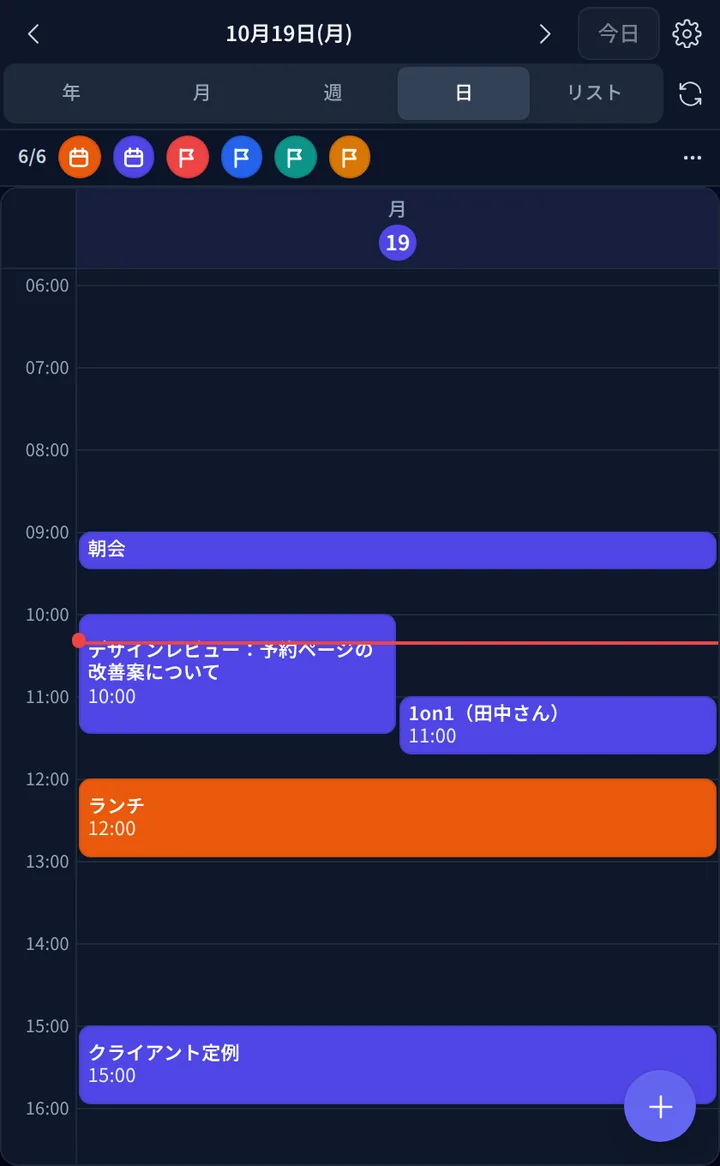
見ているページの横に、いつものカレンダー。
Google カレンダー、Outlook、ICS フィード、自分の予定を、ブラウザのサイドパネルにひとつに。作業の手を止めずに、予定をひと目で確認できます。
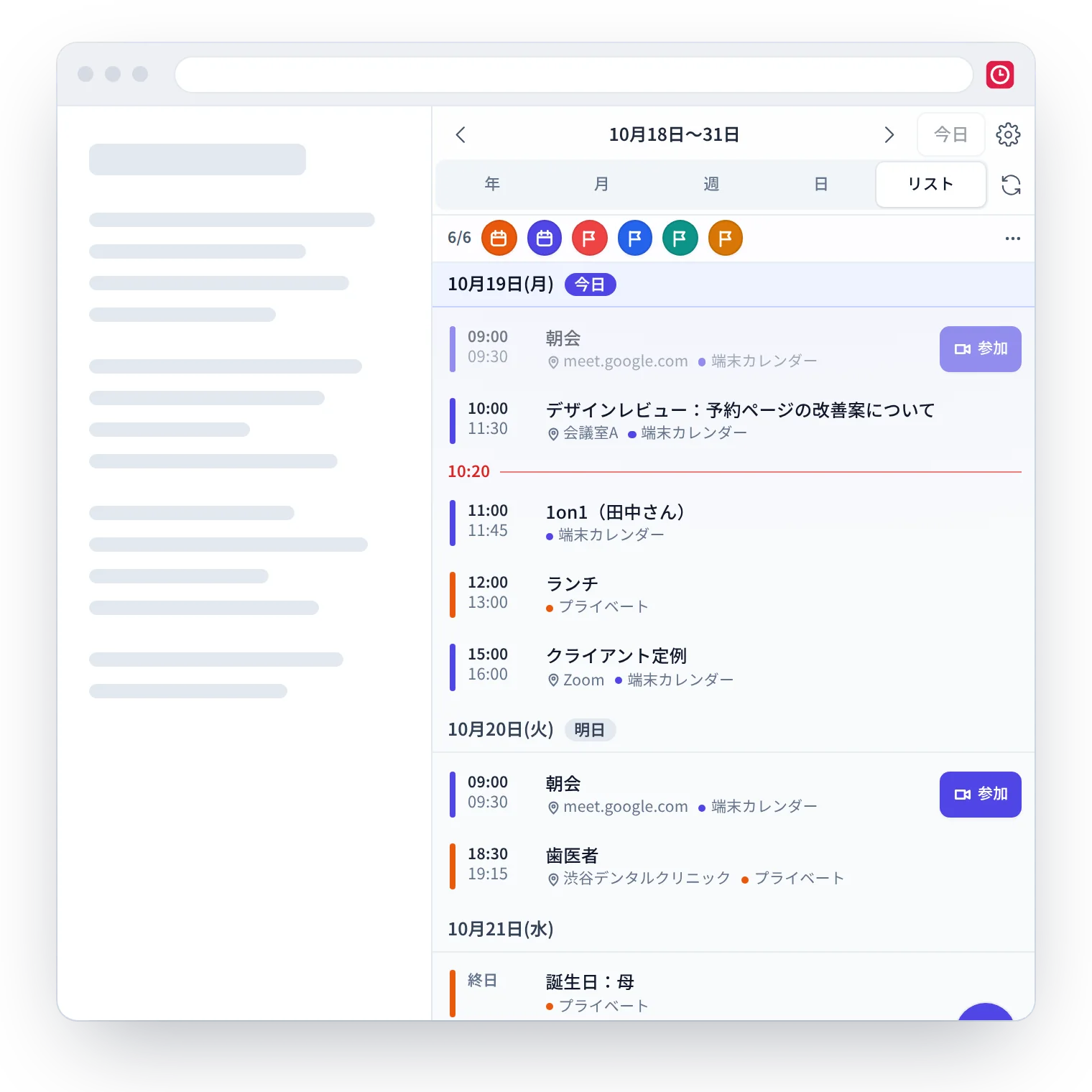
カレンダーを、ひとつに
Google カレンダーと Outlook を連携し、ICS フィードを購読して、自分の予定も。すべてをひとつにまとめ、カレンダーごとに色分けして表示します。
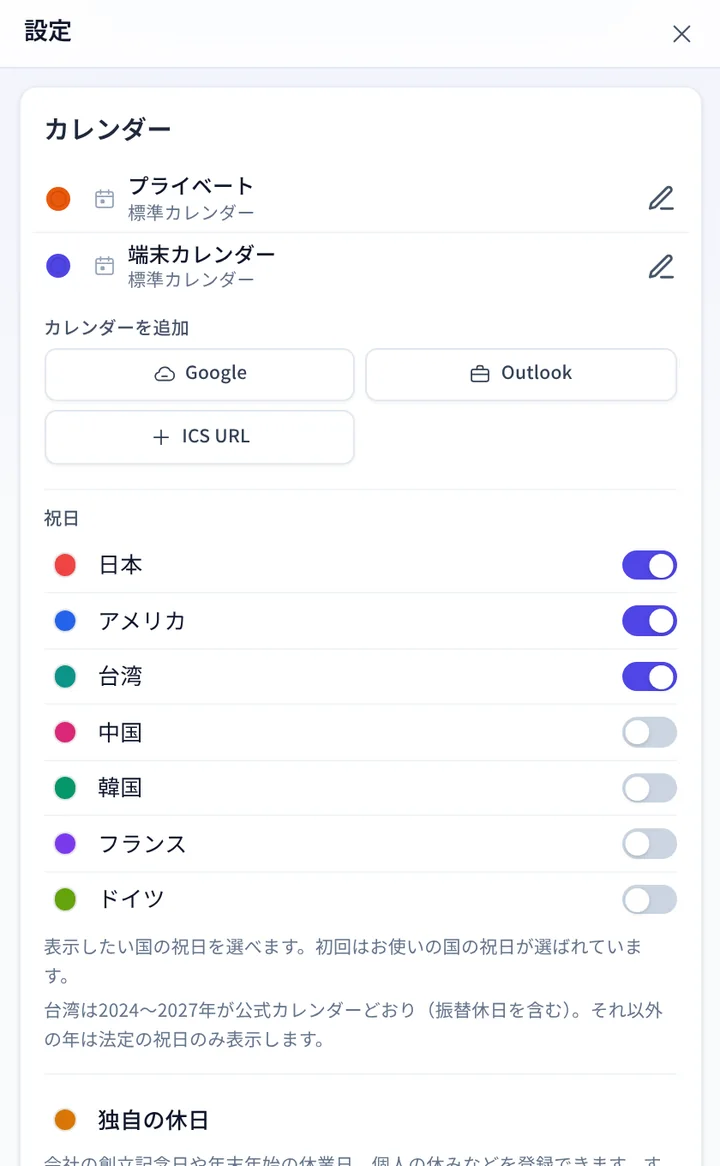
ドラッグで、一日を組み立てる
年・月・週・日・リストの 5 つの表示。予定はドラッグで動かせて、空いた時間をタップすればその場で追加できます。
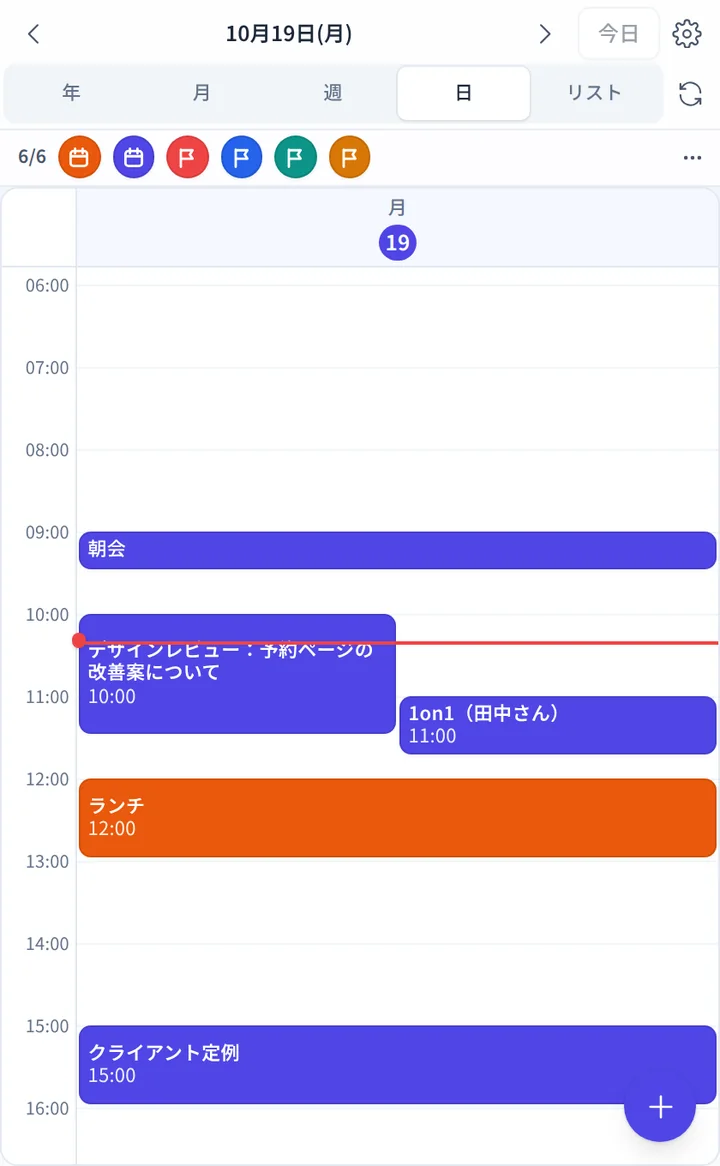
必要な国の祝日を
日本・アメリカ・台湾・中国・韓国・フランス・ドイツの祝日と、会社の休業日など自分で決めた休日も表示できます。
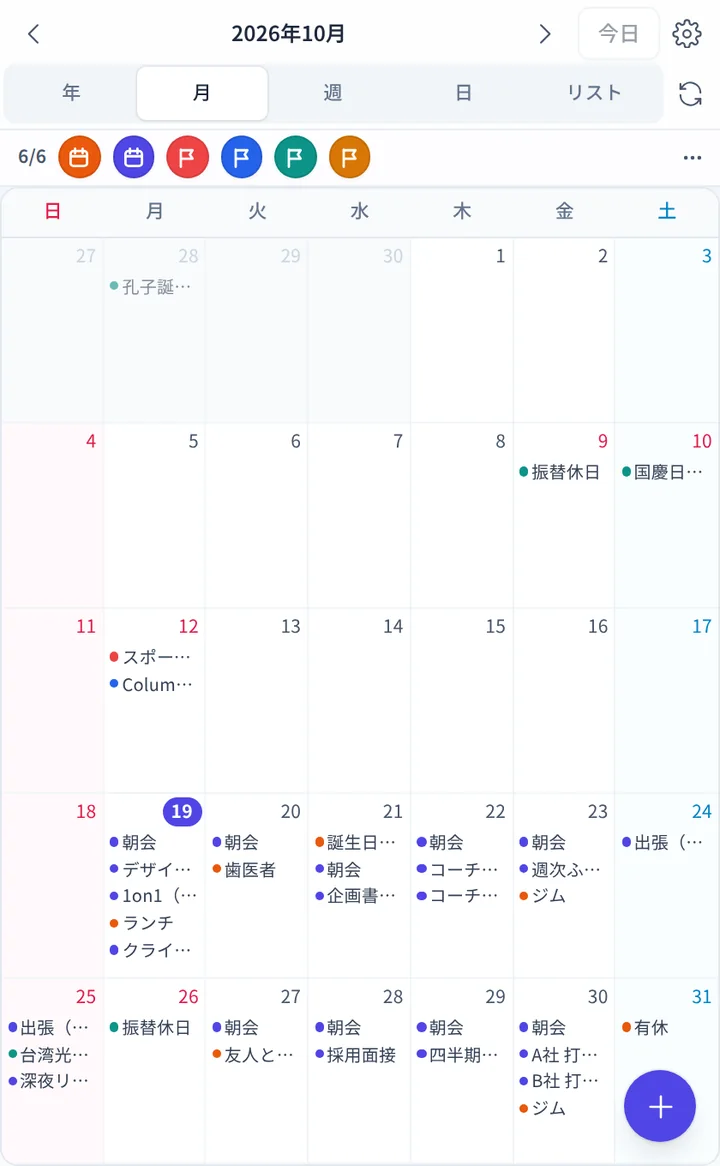
使いやすさを、自分好みに
リマインダー、ダークモード、4 段階の文字サイズ、7 言語に対応。ツールバーのアイコン、または Ctrl+Shift+K(Mac は ⌘+Shift+K)で開きます。
プライバシーを第一に
登録不要
Daydeck のアカウントはありません。入れたらすぐに使えます。
当社のサーバーを通らない
カレンダーが当社に届くことはありません。Google や Microsoft とは、ブラウザから直接やり取りします。
ほかのパソコンでも
ブラウザにログイン中のアカウントで同期します。Chrome は Google ドライブ、Edge は OneDrive を使います。
広告・トラッキングなし
広告もアクセス解析もありません。データを売ることもありません。
オフラインでもすぐ開く
表示した予定はこのパソコンに保存されるので、オフラインでもすぐに開けます。
いつでも削除できる
設定から、このパソコンのデータをすべて削除できます。同期ファイルもいつでもドライブから削除できます。
よくある質問
どうやって開きますか?
ツールバーの Daydeck のアイコンをクリックするか(パズルのピースのメニューから固定できます)、Ctrl+Shift+K(Mac は ⌘+Shift+K)を押すと、サイドパネルに開きます。
アカウントは必要ですか?
不要です。複数のパソコンで同じカレンダーを使うには、Chrome に Google アカウントで(Edge は Microsoft アカウントで)ログインし、最初に一度だけ同期をオンにします。
Chrome と Edge で同じカレンダーを使えますか?
ブラウザごとに、それぞれのアカウントで同期します(Chrome は Google ドライブ、Edge は OneDrive)。同じブラウザ・同じアカウントのパソコン同士でカレンダーが共有されます。Google / Outlook のカレンダーは、どちらのブラウザでも連携できます。
対応しているブラウザは?
Google Chrome と Microsoft Edge(バージョン 116 以降)です。Windows・Mac・ChromeOS・Linux で使えます。
問い合わせ先は?
support@hyperport.jp までご連絡ください。